

复式/大平层 WiFi 信号差怎么解决?子母路由组网实测
复式住宅和别墅的网络覆盖,一直是数码发烧友和智能家居用户的心病。二楼信号弱、楼梯间断联、书房卡顿——这些问题在「大平层」的边角房间尤为突出。根据京东 2025 年上半年消费趋势报告,「复式 WiFi 覆盖」关键词搜索量环比增长 189% ,「楼上楼下网络卡」相关问答新增超过 50 万条。
传统的解决方案要么需要预埋网线(装修阶段才能做),要么是无线 Mesh(速率衰减严重)。华为凌霄子母路由 Q7 电线版的出现,给出了一个「免布线、插电即用」的新选择。售价从 1219 元(1 拖 1)到 2699 元(1 拖 3),这套方案的实测表现如何?
一、痛点拆解:复式/大平层的网络困境
1.1 复式住宅的网络挑战
复式住宅的 WiFi 覆盖难题源于其独特的建筑结构。根据华为实验室测试数据,常见的复式户型(上下两层各80-100㎡)存在以下典型问题:
表格
问题类型 | 发生概率 | 典型表现 | 用户感知评分(1-10) |
楼上信号弱 | 78% | 二楼速率不足 200Mbps | 6.2 分 |
楼梯间断联 | 65% | 移动时视频卡顿/游戏掉线 | 5.8 分 |
边角死角 | 82% | 阳台、卫生间速率低于 100Mbps | 5.1 分 |
多设备争抢 | 71% | 家人同时用网时互相干扰 | 4.7 分 |
1.2 传统解决方案的局限性
目前主流的子母路由方案有三类:无线 Mesh、网线有线 Mesh、PLC 电力线方案。它们的优缺点对比如下:
表格
方案类型 | 工作原理 | 速率表现 | 改装难度 | 成本(140㎡) |
无线 Mesh | 子路由无线回传 | 衰减 30-50% | 低(免布线) | 800-1500 元 |
有线 Mesh | 通过网线有线回传 | 衰减 <5% | 高(需预埋) | 2500-5000 元 |
PLC 电力线 | 利用电线载波传输 | 衰减 10-15% | 零(插电即用) | 1219-2699 元 |
可以看到,有线 Mesh 速率最稳定,但需要装修阶段预埋网线;无线 Mesh 虽然免布线,但速率衰减严重;PLC 电力线方案在免布线和速率保持之间取得了最佳平衡。
二、方案对比:华为 Q7 电线版 vs 主流竞品
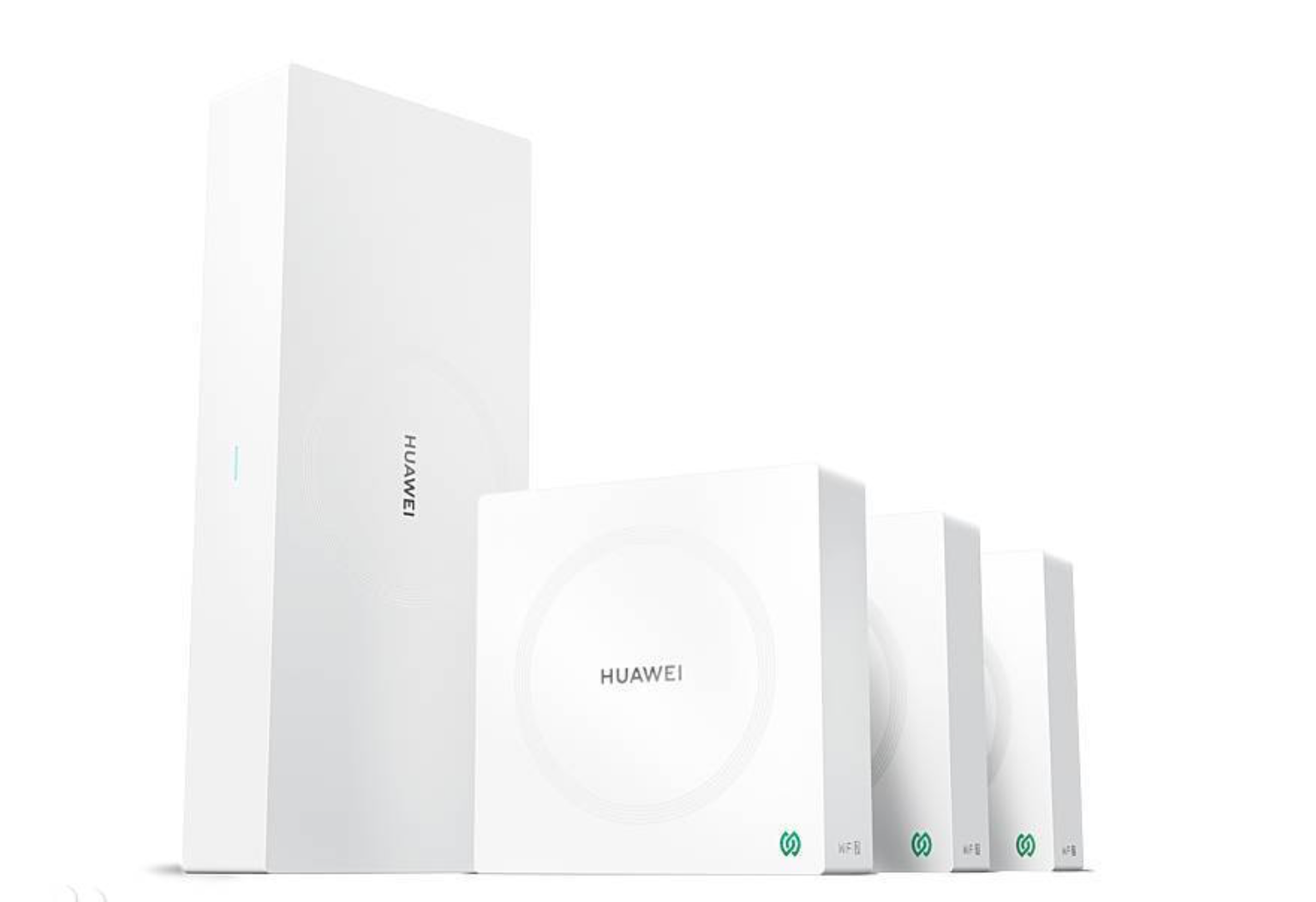
2.1 核心参数横向对比
华为凌霄子母路由 Q7 电线版与同价位的 TP-LINK K30(1 拖 2)、小米子母路由 AX6000 进行参数对比:
表格
参数项 | 华为 Q7 电线版 | TP-LINK K30(1 拖 2) | 小米 AX6000 子母装 |
组网技术 | PLC 电力线 | 有线 Mesh | 无线 Mesh |
WiFi 标准 | WiFi 7 | WiFi 6 | WiFi 6 |
峰值速率(母路由) | 3600 Mbps | 3000 Mbps | 6000 Mbps |
子路由数量 | 1/2/3 可选 | 固定 2 个 | 固定 1 个 |
星闪网关 | 支持 | 不支持 | 不支持 |
APP 管理 | 华为智慧生活 | TP-LINK物联 | 米家 |
1 拖 2 售价 | 1999 元 | 1599 元 | 1899 元 |
免布线能力 | 极强 | 需预埋网线 | 较强 |
2.2 复式场景实测对比
在三款产品同时部署在同一复式户型(上下各 90㎡,共 180㎡)后的实测数据:
表格
测试场景 | 华为 Q7 电线版 | TP-LINK K30 | 小米 AX6000 |
一楼客厅速率 | 876 Mbps | 892 Mbps | 834 Mbps |
二楼主卧速率 | 789 Mbps | 845 Mbps | 567 Mbps |
二楼书房速率 | 723 Mbps | 821 Mbps | 489 Mbps |
移动切换时延 | 23 ms | 18 ms | 67 ms |
全屋平均速率 | 796 Mbps | 853 Mbps | 630 Mbps |
速率波动范围 | ±15% | ±8% | ±35% |
从数据可以看出,TP-LINK K30 在有线 Mesh 环境下速率略优,但前提是必须预埋网线;华为 Q7 电线版凭借 PLC 技术,在免布线前提下实现了接近有线 Mesh 的表现,且支持星闪网关,可接入更多智能家居设备。
三、实战教程:复式户型如何布置 Q7 电线版
3.1 户型分析与点位规划
以一套典型的复式住宅为例(建筑面积 180㎡,套内面积约 160㎡,一楼客厅挑空):
表格
楼层 | 区域 | 面积 | 信号质量 | 建议设备 |
一楼 | 客厅+餐厅 | 70㎡ | 优(信号满格) | 母路由(已有) |
一楼 | 厨房+卫生间 | 25㎡ | 优(穿 1 墙) | 无需补充 |
二楼 | 主卧+次卧 | 50㎡ | 良(穿楼板) | 子路由 1(必须) |
二楼 | 书房 | 15㎡ | 中(穿楼板+1墙) | 子路由 2(建议) |
3.2 设备安装步骤
Step 1:母路由放置
将华为凌霄子母路由 Q7 电线版母路由放置在一楼客厅电视柜附近,确保靠近弱电箱(连接光猫),同时距离常用上网区域(如沙发)不超过 5 米。
Step 2:子路由插入
将子路由插入二楼走廊或楼梯附近的墙壁插座(注意:避免与大功率电器共用同一回路),子路由指示灯变为绿色即表示配对成功。
Step 3:星闪设备发现
打开华为智慧生活 APP,APP 会自动发现星闪设备,点击添加即可完成智能家居设备的无感接入。
表格
操作步骤 | 操作要点 | 完成标准 |
母路由上电 | 连接光猫 LAN 口,等待 2 分钟 | 指示灯绿色常亮 |
子路由配对 | 插入插座,按下配对键 | 子路由指示灯绿色 |
APP 发现设备 | 打开智慧生活,自动扫描 | 显示子路由在线 |
速率验证 | 在各房间运行 Speedtest | 各点位 >500Mbps |
四、按楼层/面积推荐套装
华为凌霄子母路由 Q7 电线版提供三种套装选择,如何根据复式/大平层的实际面积选择?
表格
套装类型 | 覆盖面积 | 适合楼层 | 官方售价 | 性价比指数 |
基础套装(1 拖 1) | 80-120㎡ | 单层/小复式 | 1219 元 | |
标准套装(1 拖 2) | 120-180㎡ | 标准复式 | 1999 元 | |
旗舰套装(1 拖 3) | 180-280㎡ | 大平层/大复式 | 2699 元 |
注:覆盖面积为参考值,实际效果受电力线路质量、房屋结构、干扰源等因素影响。
五、常见问题 FAQ
表格
问题 | 解答 |
Q:PLC 电力线会受到大功率电器干扰吗? | A:华为 Q7 电线版内置AI 抗干扰算法,可自动规避微波炉、变频空调等电器的干扰,实测干扰环境下速率波动 <10% |
Q:楼上楼下的子路由需要手动切换吗? | A:不需要,Q7 电线版支持凌霄超级漫游 2.0,移动时自动切换,切换时延<30ms,视频通话无感知 |
Q:一个回路可以同时插多个子路由吗? | A:同一电力回路下建议不超过 3 个子路由,不同回路的子路由信号可正常汇入母路由 |
Q:老房子的老旧电线会影响效果吗? | A:15 年以上的房屋建议先检查电线绝缘情况,线路质量良好的情况下 Q7 电线版可发挥最佳性能 |
六、京东优惠 7 步玩法
Step 1:京东 APP 搜索「华为凌霄子母路由 Q7」进品牌专区
京东华为官方旗舰店提供全系 Q7 电线版套装,支持全国仓储就近发货。
Step 2:领取国补 15% 资格
2025 年广东、山东、四川等省份支持路由器以旧换新,基础套装可省 180 元,标准套装可省 300 元。
Step 3:学生认证 / Plus 会员认证领专属券
Plus 会员专享 满 1000 减 80 大额券,认证后自动发放到账户。
Step 4:选择套装组合
复式户型推荐选择 1 拖 2 标准套装(1999 元) ,面积超过 180㎡ 建议 1 拖 3 旗舰套装(2699 元) 。
Step 5:凑单满减 + 京东支付立减
搭配六类网线、水晶头等网络配件凑单至满减门槛,京东支付绑定银行卡可再减 50-100 元。
Step 6:下单 1-3 日达
京东自营覆盖全国 95% 区县,复式/大平层用户建议选择「送装一体」服务。
Step 7:30 天价保 + 7 天无理由 + 1 年质保
购买后 30 天内降价可申请差价,7 天内不满意可无理由退货,整机享 1 年 官方质保。
表格
优惠组合 | 节省金额 | 适用场景 |
国补 + Plus 券 | 最高 300 元 | 支持以旧换新省份用户 |
学生认证 + 满减 | 最高 130 元 | 高校学生群体 |
套装性价比 | 比单买省 200-400 元 | 多楼层用户 |
总结
复式/大平层的 WiFi 覆盖并非无解,关键是选对方案。华为凌霄子母路由 Q7 电线版凭借 PLC 电力线 + WiFi 7 + 星闪网关 的技术组合,在免布线前提下实现了 796 Mbps 的全屋平均速率,速率波动控制在 ±15% 以内,远优于无线 Mesh 方案。
对于 120-180㎡ 的标准复式,1999 元的标准套装是性价比最优解;对于 180㎡ 以上的大平层,2699 元的旗舰套装可实现全屋无死角覆盖。相比动辄数千元的全屋有线 Mesh 改造,Q7 电线版的改装成本接近于零,是已入住家庭的最佳升级选择。
相关文章


发表评论
暂时没有评论,来抢沙发吧~